Accountübersicht
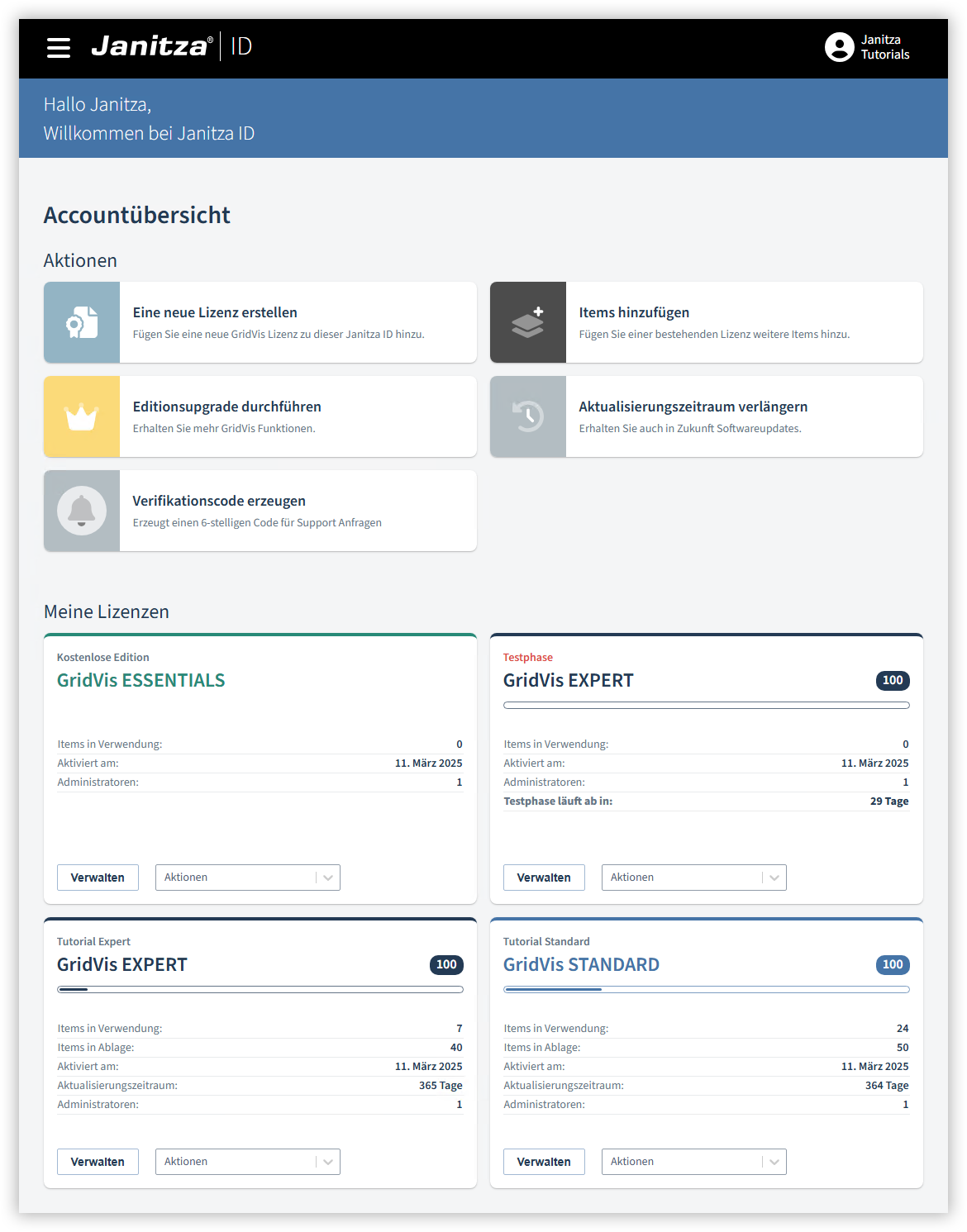
In der Accountübersicht erhalten Sie einen Überblick über Ihre lizenzierten GridVis-Editionen und Items.
Menüpunkt auswählen
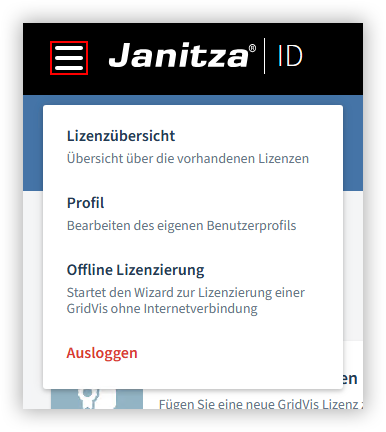
Klicken Sie auf die drei Linien, um einen Menüpunkt auszuwählen. Ein Dropdown-Menü öffnet sich.
Wählen Sie den gewünschten Menüpunkt aus:
Lizenzübersicht
Öffnet die Accountübersicht mit den vorhandenen Lizenzen.
Profil
Bearbeiten oder löschen Sie Ihr Benutzerprofil (z. B. Adresse, Passwort, …).
Offline-Lizenzierung
Starten Sie den Assistenten zur Lizenzierung eines GridVis-Projekts ohne Internetverbindung (siehe
Offline-Lizenzierung
).
Ausloggen
Abmelden von der Janitza ID.
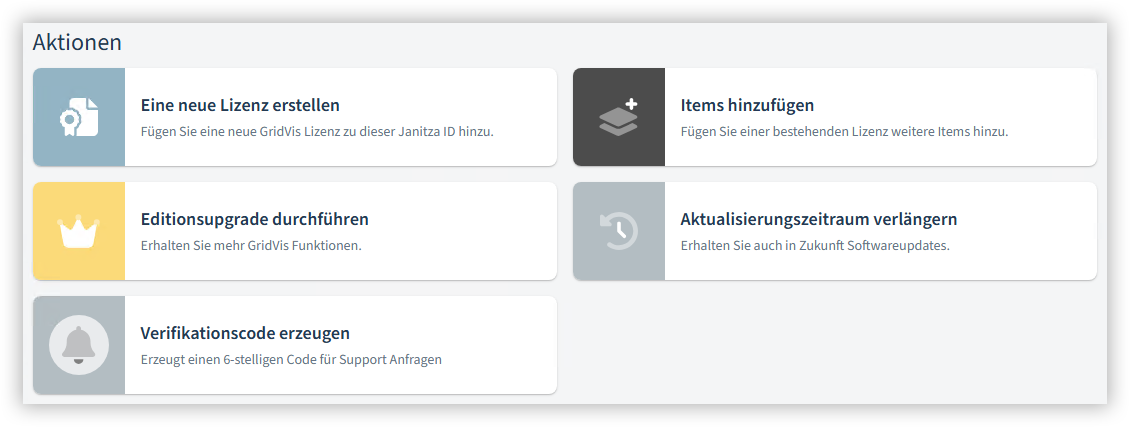
Aktionen
Für einen Teil der Aktionen müssen Sie einen Lizenzschlüssel erwerben (siehe
Lizenzschlüssel verwenden
).
Ihnen stehen die folgenden Aktionen zur Verfügung:
Eine neue Lizenz erstellen: Mit dieser Aktion fügen Sie Ihrer Janitza ID eine neue Lizenz hinzu. Ihnen stehen folgende Lizenztypen zur Verfügung:
GridVis Essentials
Mit der kostenfreien Edition nutzen Sie die grundlegenden Informationen zur Konfiguration der Messgeräte und zur Visualisierung und Auswertung des Messwerte.GridVis Expert Testphase
Mit der Expert Testphase nutzen Sie den vollen Funktionsumfang der GridVis kostenlos für 30 Tage. Die Testphase kann nur mit online lizenzierten Projekten verwendet werden.GridVis Cloud Testphase
Mit der Cloud Testphase nutzen Sie die GridVis Cloud kostenlos für 90 Tage. Weitere Informationen finden Sie unter GridVis Cloud Lizenzierung .Neuen Lizenzschlüssel eingeben
Mit dieser Aktion fügen Sie eine erworbene Lizenz zu Ihrer Janitza ID hinzu.
Items hinzufügen: Mit dieser Aktion erweitern Sie die Anzahl der Items einer bestehenden Lizenz.
Editionsupgrade durchführen: Mit dieser Aktion führen Sie ein Upgrade von einer Standard-Lizenz auf eine Expert-Lizenz durch.
Hinweis
Der Aktualisierungszeitraum beträgt nach einem Editionsupgrade immer ein Jahr.
Aktualisierungszeitraum verlängern: Mit dieser Aktion verlängern Sie den Aktualisierungszeitraum einer bestehenden Lizenz. Beispiel:
Ausgangsituation
Gewähltes Aktualisierungspaket
Berechnung
Neuer Aktualisierungszeitraum
GridVis Expert mit 100 Items
3 Jahre, 50 Items
(3 Jahre x 50 Items) / 100 Items
+1,5 Jahre
GridVis Expert mit 100 Items
1 Jahr, 100 Items
(1 Jahr x 100 Items) / 100 Items
+1 Jahr
GridVis Standard mit 50 Items
3 Jahre, 100 Items
(3 Jahre x 100 Items) / 50 Items
+6 Jahre
Hinweis
Ein neu erworbener Aktualisierungszeitraum wird immer auf den bereits vorhandenen Zeitraum addiert. Ein abgelaufener Zeitraum wird dabei immer mit berücksichtigt.
Verifikationscode erzeugen: Mit dieser Aktion erzeugen Sie einen 6-stelligen Code, um sich als zusätzliche Sicherheitsmaßnahme bei Support-Anfragen zu identifizieren.
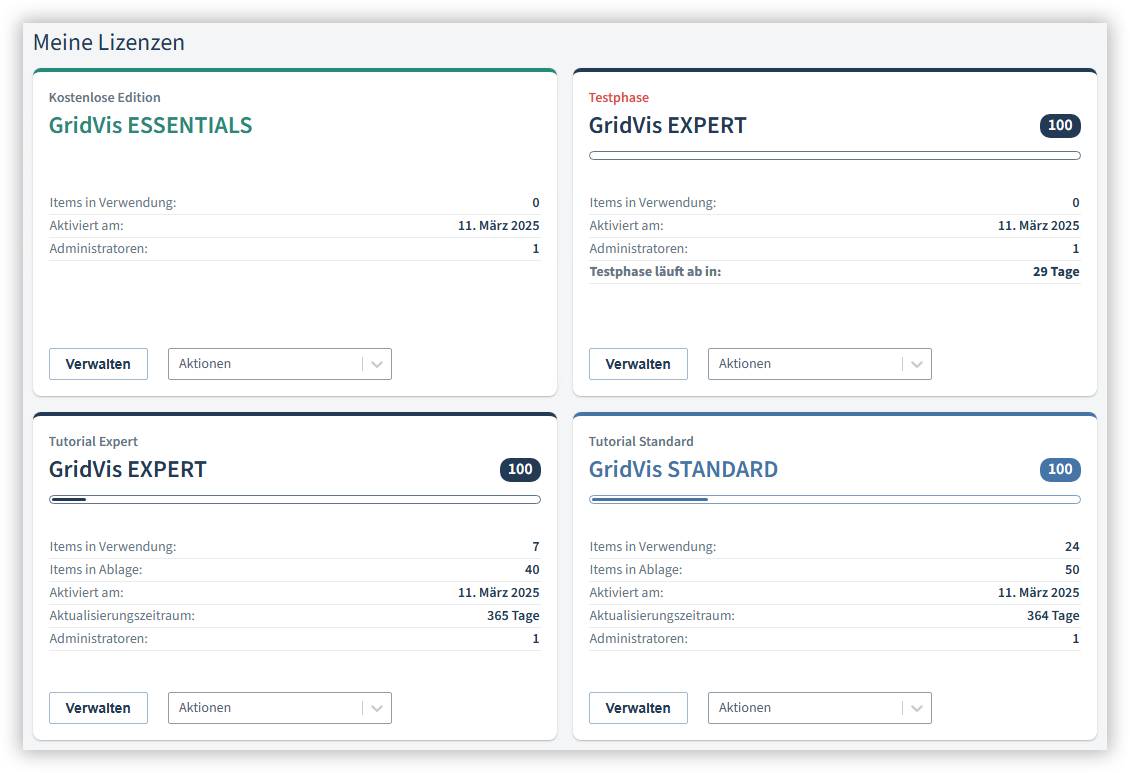
Meine Lizenzen
Dieser Bereich gibt Ihnen eine kompakte Übersicht über den Status Ihrer GridVis-Editionen:
Lizenzname und Typ der Edition
Anzahl der in der Lizenz enthaltenen Items
Verwendete Items (auch als Fortschrittsbalken)
Anzahl der Items in der Itemablage
Datum der Aktivierung und verbleibender Test- bzw. Aktualisierungszeitraum
Anzahl der Administratoren
Über die Lizenzkacheln verwalten Sie die lizenzierten GridVis-Projekte und die Einstellungen der jeweiligen Lizenz (siehe Lizenzen verwalten ).